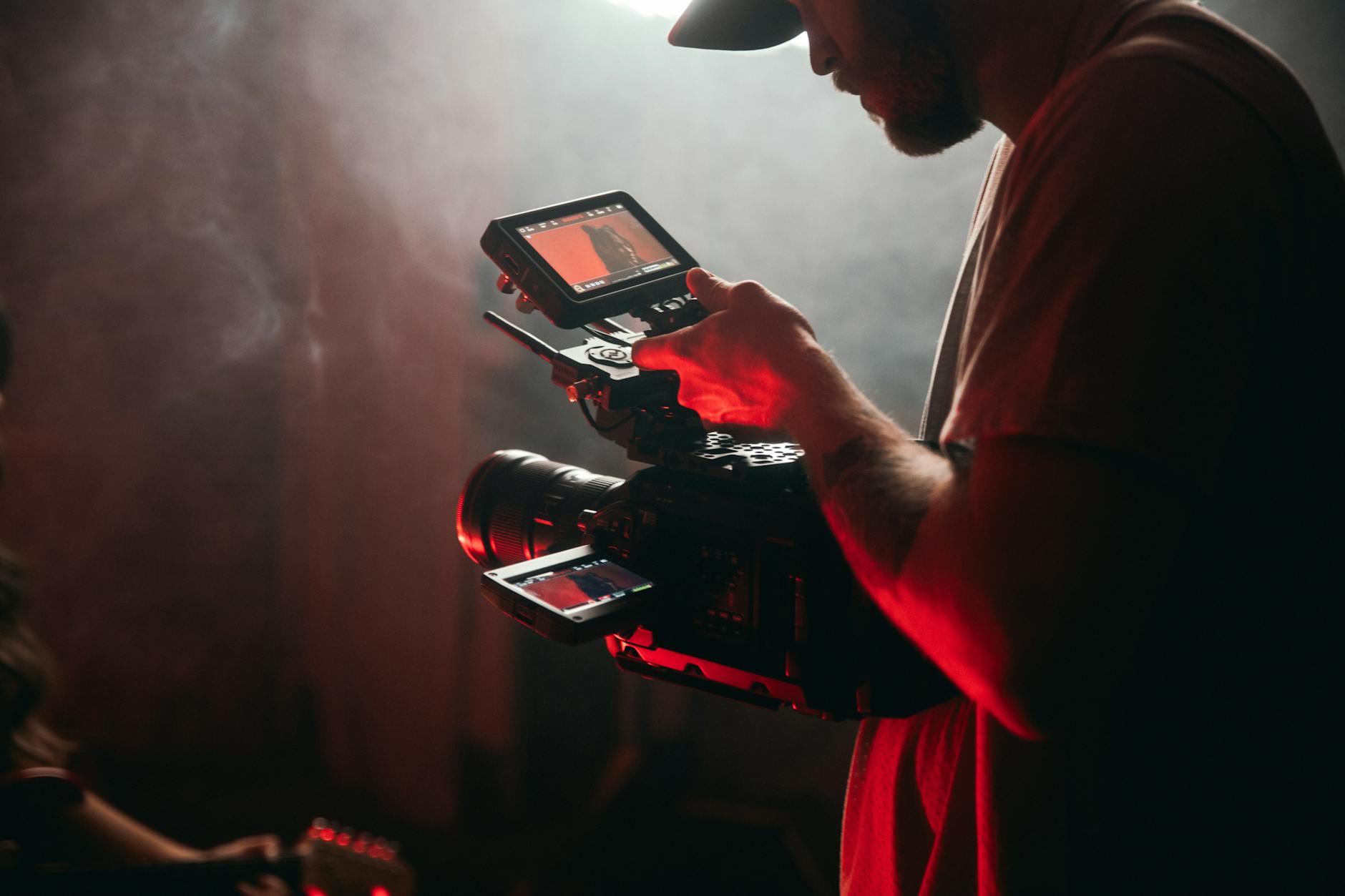

Po co w ogóle bawić się trybem reżysera w GTA V?
Różnica między przypadkowym screenshotem a zaplanowanym kadrem
Większość graczy robi screenshoty w GTA V przy pomocy jednego klawisza w losowych momentach. Efekt? Przeciętne obrazki z HUD-em, byle jaką perspektywą i chaotycznym tłem. Tryb reżysera oraz Rockstar Editor pozwalają podejść do tematu jak operator filmowy – zatrzymać czas, cofnąć scenę, zmienić kamerę, głębię ostrości, porę dnia i zbudować świadomy, filmowy kadr.
Różnica jest podobna jak między zdjęciem robionym telefonem w biegu a sesją zdjęciową z przemyślanym światłem i ustawieniem modela. W GTA V masz kontrolę nad niemal wszystkimi elementami: postacią, ruchem kamery, pojazdami, pogodą, a nawet statystami. Zamiast „uchwycić moment”, możesz ten moment zaplanować.
W trybie reżysera GTA V typowy proces wygląda odwrotnie niż w zwykłej grze: najpierw wymyślasz ujęcie, potem je inscenizujesz, nagrywasz, a dopiero na końcu wybierasz idealną klatkę jako zdjęcie cinematic. To jest fundament, który odróżnia zwykły screenshot od przemyślanej filmowej fotografii w grze.
Jak tryb reżysera łączy narzędzia filmowe z gameplayem
Tryb reżysera GTA V działa jak skrzyżowanie planu filmowego z piaskownicą. Z poziomu gry wybierasz aktora (postać), lokalizację, pogodę, porę dnia i szereg dodatkowych opcji – dokładnie jak reżyser ustawiający scenę na planie. Następnie możesz poruszać się po świecie, prowokować sceny (pościgi, strzelaniny, spokojne spacery po plaży), a wszystko to nagrywać.
Rockstar Editor jest drugim etapem pracy. Tutaj wchodzisz w rolę operatora i montażysty. Odtwarzasz nagrany materiał, ustawiasz ruch kamery, wybierasz kąty, zmieniasz głębię ostrości, filtr kolorystyczny, a potem zatrzymujesz się na jednej klatce, która będzie finałowym zdjęciem. Ten workflow jest dokładnie tym, czym żyją filmowcy: najpierw materiał, potem decyzje wizualne.
Dzięki temu Los Santos przestaje być tylko mapą pełną misji, a staje się pełnoprawnym planem zdjęciowym, na którym możesz trenować kompozycję, pracę z kamerą i budowanie nastroju.
Mit: „dobry sprzęt = dobre zdjęcia” w GTA V
Częsty mit: „Muszę mieć mocarnego peceta i ENB, bo inaczej nie zrobię dobrych zdjęć cinematic w GTA”. Rzeczywistość jest inna. Tak, wysoka rozdzielczość, płynność animacji i mody graficzne pomagają, ale największą różnicę robi kompozycja, światło i pomysł na ujęcie. Wiele genialnych kadrów w GTA V powstawało na konsolach bez żadnych modów – bo autor wiedział, co robi z kamerą.
Ten sam błąd popełniają ludzie w fotografii: inwestują w sprzęt, ignorując podstawy kadrowania. W GTA V lepiej poświęcić czas na zrozumienie reguły trójpodziału, pracy z głębią ostrości czy kontry światła, niż obsesyjnie szukać „idealnej” konfiguracji graficznej. Sprzęt poprawi detale; myślenie jak operator wyniesie Twoje ujęcia na zupełnie inny poziom.
Los Santos jak plan filmowy, a nie zwykła mapa
Gdy zaczniesz patrzeć na Los Santos jak na plan filmowy, w głowie zmienia się wszystko. Przestajesz myśleć „jadę z punktu A do B”, a zaczynasz: „ten most to idealne tło do szerokiego ujęcia, tamten zaułek nada się na mroczną scenę gangsterską, a plaża o świcie – na melancholijny portret bohatera”.
W praktyce pomaga proste ćwiczenie: przejeżdżaj po mieście w normalnej grze, ale obserwuj otoczenie tak, jakbyś szukał lokalizacji do filmu. Notuj (nawet w głowie) miejsca, gdzie:
- światło ciekawie pada (np. neon + mokry asfalt),
- architektura tworzy silne linie prowadzące (mosty, wiadukty, tunele),
- widać duży kontrast między bogactwem a biedą (centrum vs przedmieścia),
- jest potencjał na scenę akcji (długie proste, place, skrzyżowania).
Potem, w trybie reżysera, wracasz dokładnie w te lokacje. Różnica między „przypadkowym” a „filmowym” zdjęciem często polega wyłącznie na tym, że ktoś z wyprzedzeniem widział w głowie kadr, zanim w ogóle włączył Rockstar Editor.

Podstawy obsługi trybu reżysera i Rockstar Editor krok po kroku
Jak włączyć tryb reżysera GTA V
Tryb reżysera dostępny jest w trybie fabularnym GTA V. Aktywacja przebiega etapowo:
- Przejdź do trybu single player (Michael, Franklin lub Trevor).
- Wejdź do menu Rockstar Editor (domyślnie z menu pauzy lub klawisza określonego w ustawieniach).
- Wybierz „Director Mode” / „Tryb reżysera”.
- Po chwili przeniesiesz się do casting trailer, gdzie wybierzesz aktora.
Po wybraniu postaci, świata (pory dnia, pogody, ruchu ulicznego itp.) znajdziesz się na mapie już w trybie reżysera. Możesz poruszać się, prowokować sytuacje i nagrywać materiał klawiszem odpowiedzialnym za nagrywanie klipów do Rockstar Editora. To nagrania będą bazą do późniejszych zdjęć.
Tryb reżysera vs Rockstar Editor – co czym robić
Często mylą się dwa pojęcia: tryb reżysera GTA V i Rockstar Editor. Dobrze rozdzielić ich role:
- Tryb reżysera – służy do inscenizowania scen. Tu wybierasz aktora, pogodę, porę dnia, ruch uliczny, NPC-ów, pojazdy, zwierzęta. Tu „odgrywasz” akcję, którą nagrasz.
- Rockstar Editor – służy do obróbki nagrań. Tu importujesz klipy, ustawiasz kamery, cięcia, efekty, głębię ostrości, filtry, a także wybierasz pojedyncze klatki jako zdjęcia cinematic.
Jeśli celem są pojedyncze, idealne screeny, proces wygląda zwykle tak:
- Wchodzisz w tryb reżysera i inscenizujesz scenę.
- Nagrywasz kilka-kilkanaście sekund materiału.
- Wychodzisz, uruchamiasz Rockstar Editor.
- Otwierasz nagranie, dodajesz punkt kamery, ustawiasz ujęcie.
- Przewijasz klatka po klatce i robisz screenshot w wybranym momencie.
Interfejs Rockstar Editora: linia czasu, znaczniki, podgląd
W Rockstar Editorze kluczowa jest linia czasu (timeline). Na niej widzisz cały nagrany klip – od początku do końca. Możesz przewijać, zatrzymywać, cofać. W wybranych miejscach dodajesz punkty kamery (ang. camera markers).
Każdy punkt kamery to osobne ustawienie:
- pozycja i kąt kamery,
- typ ujęcia (statyczne, śledzące postać, śledzące pojazd),
- ogniskowa / zoom,
- depth of field GTA V – głębia ostrości,
- filtr kolorystyczny i jasność.
Między znacznikami editor może płynnie interpolować ruch kamery (przejścia), ale jeśli robisz pojedynczy kadr, interesuje Cię głównie to, jak wygląda kamera w jednej, wybranej klatce. Podgląd pozwala oglądać efekty na żywo, a przycisk ukrywania interfejsu usuwa wszystkie paski, zostawiając tylko obraz – idealnie do robienia screenshotów.
Od nagrań gameplayu do jednego, perfekcyjnego kadru
Najczęstszy błąd początkujących: nagrywają za mało materiału i zbyt krótkie klipy. W efekcie nie mają z czego wybrać ciekawych momentów. O wiele rozsądniej jest:
- nagrywać sceny trochę „za długo”,
- powtarzać akcję 2–3 razy (np. drift, pościg, wybuch),
- zmieniać minimalnie przebieg każdej próby (inna prędkość, inny tor jazdy).
W Rockstar Editorze podchodzisz do klipu jak do taśmy filmowej. Przewijasz powoli i szukasz „tej” chwili: samochód w idealnym przechyle podczas drifta, fala rozbijająca się o skałę w sekundę po skoku bohatera, błysk policyjnych syren tuż przed zderzeniem. Dopiero wtedy ustawiasz kamerę tak, aby: wyeksponować akcję, uporządkować tło, skupić uwagę na jednym, głównym punkcie.
Porządkowanie nagrań: klipy, nazwy, sekwencje
Po kilku sesjach łatwo utonąć w chaosie: dziesiątki klipów o nazwach z datą i godziną nic nie mówią o treści. Warto od razu trzymać się prostego systemu:
- po każdej sesji nadaj klipom krótkie, opisowe nazwy (np. „nocny_drift_molo”, „poranny_portret_plaza”),
- grupuj klipy tematycznie w głowie lub notatniku (np. „projekt: pościgi”, „krajobrazy Blaine County”),
- odrzucaj od razu nagrania oczywiście nieudane (oszczędzasz czas przy selekcji).
Mit: „Im więcej klipów, tym lepiej”. W praktyce mniej, ale bardziej świadomie nagranych scen da Ci lepsze zdjęcia cinematic GTA niż setki losowych fragmentów gameplayu, przez które nie chce się przebijać.

Kamera w GTA V jak prawdziwa kamera filmowa
Ruch kamery: panoramy, najazdy, odjazdy i statywy
Choć finalnie chcesz jedno zdjęcie, myślenie ruchem kamery bardzo pomaga. Każde zdjęcie jest zamrożoną klatką z potencjalnego ruchu. W Rockstar Editorze możesz symulować klasyczne ruchy filmowe:
- Panorama (pan) – kamera stoi w miejscu i obraca się w poziomie. Idealna, gdy chcesz „wybrać” najlepszy moment, w którym postać, tło i linie perspektywy układają się w harmonijny kadr.
- Najazd (dolly in) – kamera zbliża się do postaci/obiektu. Wybierając moment pośredni, możesz uzyskać mocny półportret w ruchu.
- Odjazd (dolly out) – kamera oddala się, odsłaniając szerzej otoczenie. Świetne do epickich ujęć krajobrazu, gdzie mała postać stoi na tle ogromnego miasta lub gór.
- Statyczny kadr – kamera „na statywie”, bez ruchu. Najlepszy przy kadrach portretowych i scenach z dużą ilością detali w tle.
W praktyce: nagraj scenę, zaplanuj prosty ruch kamery (np. powolny najazd na stojącego bohatera), a potem podczas odtwarzania zatrzymaj się w miejscu, gdzie proporcje kadru są idealne. To miejsce będzie Twoim zdjęciem.
Ogniskowa i zoom – „z daleka na zoomie” vs „z bliska szeroko”
W GTA V możesz manipulować ogniskową kamery. Efekt jest identyczny jak w fotografii:
- Szeroka ogniskowa (szeroki kąt): zbliża Cię do sceny, poszerza pole widzenia, wyolbrzymia perspektywę. Idealna do wnętrz, scen akcji, ujęć, gdzie zależy Ci na dynamice i poczuciu głębi ulicy.
- Wąska ogniskowa (zoom/tele): spłaszcza perspektywę, przybliża tło, „ściska” plan. Świetna do portretów bohatera na tle miasta, gdzie wieżowce wydają się bliżej niż w rzeczywistości.
Typowy trik filmowy, który działa także w GTA: zamiast podchodzić kamerą bardzo blisko postaci na szerokim kącie, odjedź dalej i użyj zoomu. Dzięki temu tło stanie się większe i bardziej „filmowe”, a zniekształcenia perspektywy będą mniejsze. Twarz i sylwetka zachowają naturalne proporcje, a miasto za plecami bohatera wypełni kadr.
Głębia ostrości (Depth of Field) – separacja postaci od tła
Depth of field GTA V to jedno z najpotężniejszych narzędzi, jeśli chodzi o zdjęcia cinematic. Pozwala rozmyć tło, pozostawiając ostry tylko wybrany plan. Dzięki temu:
- postać wyraźnie odcina się od otoczenia,
- bałagan w tle przestaje przeszkadzać,
- widz instynktownie patrzy tam, gdzie chcesz.
W Rockstar Editorze możesz ustawić:
- odległość punktu ostrości (na czym skupiona jest ostrość),
- siłę rozmycia tła i/lub pierwszego planu,
- czasem także kształt i charakter bokehu (w zależności od wersji i modów).
Dobry nawyk: najpierw zrób czysty kadr bez DOF, upewnij się, że kompozycja działa, a dopiero później zacznij dokręcać rozmycie. Mit: „Im mocniej rozmyte tło, tym bardziej profesjonalne zdjęcie”. W praktyce zbyt agresywny DOF może zabić klimat miejsca i sprawić, że scena będzie wyglądała sztucznie. Szukaj balansu – rozmycie ma pomagać, a nie dominować.
Płynna kamera i „wirtualny statyw”
Stabilność ujęcia – jak uniknąć „trzęsącej się kamery”
Rockstar Editor pozwala symulować ręczną kamerę, ale przy fotografiach najczęściej lepiej sprawdza się wirtualny statyw. Zamiast szarpać kamerą joystickiem lub myszką, pracuj w małych krokach:
- poruszaj kamerą powoli i precyzyjnie, krótkimi ruchami,
- po każdym większym przesunięciu zrób sekundę przerwy i oceń kadr,
- używaj minimalnych poprawek, zamiast jechać od skrajności do skrajności (z ziemi na dach budynku jednym ruchem).
Mit: „Im bardziej ruchliwa kamera, tym bardziej filmowo”. W praktyce roztrzęsiona kamera tylko rozprasza i utrudnia znalezienie mocnego, czytelnego kadru. Spokojny, stabilny kadr wygląda dojrzalej, a każdy ruch powinien mieć konkretny powód.
Poziom horyzontu i linie perspektywy
Jedna z najprostszych rzeczy, które podnoszą jakość zdjęcia z GTA o klasę wyżej, to pilnowanie horyzontu. Przekrzywiony kadr ma sens tylko wtedy, gdy świadomie stosujesz tzw. dutch angle (skośny horyzont podkreślający chaos, niepokój). W pozostałych przypadkach:
- wyrównuj kamerę tak, by linie budynków i horyzontu były możliwie poziome/pionowe,
- wykorzystuj linie ulic, krawężników, ogrodzeń, aby prowadziły wzrok widza w głąb kadru,
- unikaj przypadkowego „lekkiego przekosu” – jeśli przekręcasz, zrób to wyraźnie (np. 15–20°), albo wcale.
Rzeczywistość jest taka, że 90% świetnych screenów z GTA ma bardzo spokojny horyzont. Kombinacje z kątem nachylenia opłacają się dopiero, gdy ogarniasz już kompozycję i wiesz, po co je stosujesz.
Kompozycja: reguła trzecich, środek i negatywna przestrzeń
Rockstar Editor nie ma domyślnej siatki kompozycji, ale reguła trzecich i tak działa. Dobrą praktyką jest ustawianie:
- linii horyzontu mniej więcej w górnej lub dolnej trzeciej kadru (zamiast idealnie na środku),
- bohatera na przecięciu wyobrażalnych linii siatki (prawo-lewo, góra-dół),
- ważnych elementów (np. wieżowiec, zachodzące słońce) blisko tych przecięć, a nie koniecznie centralnie.
Nie oznacza to, że środkowanie jest złe. Centralny kadr dobrze działa przy symetrycznych scenach – np. auto zaparkowane idealnie na środku ulicy, budynki równo po obu stronach, postać w linii środkowej. Klucz w tym, by robić to świadomie.
Negatywna przestrzeń (puste fragmenty obrazu: niebo, ściana, mgła) to kolejne narzędzie. Zamiast „dopychać” kadr elementami, zostaw czasem:
- pustą górę kadru z samym niebem lub smogiem miasta,
- duży, jednolity fragment plaży lub wody,
- ciemny fragment nocnego nieba za plecami postaci.
Mit: „Każdy centymetr ekranu musi być czymś wypełniony”. W praktyce trochę powietrza w kadrze sprawia, że zdjęcie jest czytelniejsze, a główny motyw mocniej wybrzmiewa.
Ustawienia postaci: pozowanie, emocje i drobne detale
Tryb reżysera pozwala kontrolować nie tylko miejsce, ale też zachowanie aktorów. Wykorzystaj to zamiast polegać wyłącznie na losowych animacjach:
- szukaj animacji „idle” i prostych czynności (palenie papierosa, oparcie się o auto, rozmowa przez telefon),
- łap momenty, gdy postać nie jest w środku animacji przejściowej (dziwne ułożenie rąk, twarzy), tylko w stabilnej pozie,
- dobieraj ubrania i akcesoria pod scenę – inny klimat da garnitur na tle nocnego Vinewood, inny bluza z kapturem w ciemnej alejce.
Subtelne szczegóły, jak kierunek patrzenia czy minimalne odchylenie głowy, często robią większą różnicę niż wymyślne pozy akrobatyczne. Jeśli twarz postaci jest widoczna, obróć kamerę minimalnie tak, by było widać przynajmniej jedno oko – wtedy portret „żyje”.
Światło: pora dnia i kierunek oświetlenia
Najmocniejszym narzędziem w GTA V jest czas. Zamiast sztywnie trzymać się południa, eksperymentuj w trybie reżysera z porą dnia:
- Poranek – miękkie, lekko chłodne światło, długie cienie; dobre do melancholijnych miejskich pejzaży.
- Golden hour (tuż po wschodzie i przed zachodem) – ciepłe, niskie słońce, które podkreśla krawędzie budynków i sylwetek.
- Noc – dominują światła sztuczne: neony, latarnie, sygnały policyjne; kontrast jest wyższy, łatwo o mocny klimat.
Kierunek światła zmienia wszystko. Kilka praktycznych ustawień:
- światło z boku – buduje plastykę twarzy i karoserii auta, podkreśla faktury,
- światło zza pleców (kontr światło) – robi efekt aury, poświaty; przydaje się do sylwetek na tle zachodu słońca,
- światło z przodu – czytelne, ale często płaskie; dobre, gdy trzeba pokazać szczegóły stroju lub twarzy.
Mit: „Najlepsza grafika jest w pełnym słońcu w południe”. W praktyce południe jest wygodne, ale bardzo ostre i mało klimatyczne. Najciekawsze zdjęcia wychodzą, gdy słońce jest nisko albo gdy dominują światła sztuczne.
Pogoda i atmosfera: mgła, deszcz, czyste niebo
Pogoda to darmowy filtr klimatu. Zamiast trzymać się wiecznego „clear”, potraktuj warunki jak narzędzie:
- Overcast / smog – miękkie, rozproszone światło; dobre do ulicznych scen, gdzie nie chcesz silnych cieni.
- Fog / smog ciężki – świetny do tajemniczych, mrocznych kadrów, gdzie tło wręcz znika w mleku.
- Deszcz / burza – kałuże, odbicia świateł, krople na karoserii; nawet zwykła ulica nabiera charakteru.
- Extra sunny – kontrast, nasycone kolory; przydaje się do kadrów plażowych i „pocztówkowych”.
Jeśli planujesz mocny DOF, mgła i smog dodatkowo pomogą oddzielić plany. Dalsze budynki i tak będą przymglone, więc rozmycie wygląda naturalniej, a nie jak nachalny efekt z ustawień.
Kolor i filtry: kiedy używać presetów, a kiedy je wyłączyć
Rockstar Editor oferuje sporą liczbę presetów kolorystycznych – od lekkich korekt po mocne stylizacje. Dobrze działają, o ile nie maskują słabego kadru. Rozsądne podejście wygląda tak:
- najpierw zbuduj kadr na neutralnym profilu (standardowe kolory),
- dopiero potem przeskakuj między filtrami i szukaj tego, który podbija klimat zamiast go zmieniać nie do poznania,
- unikaj presetów drastycznie wypłukujących kolory lub przepalających biele, jeśli chcesz czytelnych detali.
Rzeczywistość: dobry filtr potrafi dokręcić atmosferę (np. lekko przyciemnić cienie i ocieplić światła przy zachodzie), ale nie uratuje przypadkowego kadru bez pomysłu. Jeśli filtr „zjada” szczegóły twarzy czy ubrania, lepiej wrócić krok wstecz.
Ekspozycja, kontrast i jasność w praktyce
W ustawieniach kamery możesz wpływać na jasność i kontrast. Zamiast od razu pompować wszystko na maksa:
- upewnij się, że najjaśniejsze elementy (niebo, lampy) nie są totalnie przepalone,
- sprawdź, czy w cieniach nadal widać zarys postaci/auta, a nie tylko czarną plamę,
- delikatnie koryguj jasność – po 1–2 kroki, potem oceń i ewentualnie dołóż.
Drobna zmiana jasności często wystarczy, żeby wyciągnąć detale z nocnej sceny, bez psucia klimatu. Jeśli wszystko jest „szare i płaskie”, minimalne zwiększenie kontrastu może pomóc, ale znów – z umiarem, bo łatwo przesadzić i zabić subtelne przejścia w niebie czy dymie.
Zaawansowane kąty kamery: żabia, ptasia, „over the shoulder”
GTA V świetnie reaguje na zmianę wysokości kamery. Nie ograniczaj się do poziomu oczu bohatera:
- Żabia perspektywa (kamera nisko przy ziemi) – powiększa postacie i auta, daje wrażenie monumentalności; dobre przy sportowych wozach, motocyklach, wysokich budynkach.
- Ptasia perspektywa (wysoko nad sceną) – porządkuje chaos ulicy; z góry łatwiej złapać kompozycję dróg, świateł, kolejek samochodów.
- Over the shoulder – kamera lekko za i nad ramieniem postaci; świetne do scen „fabularnych”, gdy chcesz pokazać, na co ktoś patrzy.
Mit: „Najlepszy jest neutralny kąt, jak w zwykłym gameplayu”. Ten kąt jest wygodny do grania, ale fotograficznie nudny. Przesunięcie kamery w górę lub dół o kilka metrów potrafi całkowicie zmienić odbiór ujęcia.
Ruch w kadrze: zamrożenie akcji vs poczucie dynamiki
Przewijając klip w Rocktar Editorze, szukasz klatek, które zamrażają akcję w najbardziej widowiskowy sposób. Kilka praktyk:
- przy driftach i skokach zatrzymuj się, gdy auto jest w maksymalnym przechyle lub najwyższym punkcie lotu,
- przy scenach walki łap moment tuż przed uderzeniem, a nie po; napięcie jest wtedy największe,
- przy ruchu pieszych i NPC-ów szukaj ujęć, gdzie kilka osób jednocześnie tworzy ciekawą „figurę” – ktoś przechodzi, ktoś patrzy, ktoś wchodzi w kadr.
Jeśli chcesz więcej dynamiki, ustaw kamerę minimalnie za ruchem (np. auto już prawie „wyjeżdża” z kadru), zamiast idealnie w środku. Pojawia się wtedy wrażenie, że akcja dzieje się dalej poza ramą.
Kadrowanie wielu planów: pierwszy, drugi i tło
Silnik GTA daje możliwość budowania kadrów z wieloma planami. Zamiast fotografować tylko bohatera na pustym tle, spróbuj:
- wrzucić na pierwszy plan fragment muru, znak drogowy, zarys auta; lekko go rozmyć DOF-em,
- na drugi plan wstawić bohatera lub główny obiekt – to on ma być najostrzejszy,
- w tle zostawić miasto, góry, światła – mniej ostre, ale rozpoznawalne.
Taki trójwarstwowy kadr wygląda zdecydowanie bardziej filmowo niż płaskie ujęcie „postać na tle ściany”. Nawet zwykły płot czy roślina na pierwszym planie dodają głębi, jeśli nie zasłaniają zbyt dużo.
Praca z pojazdami: linie nadwozia i odbicia
Samochody w GTA V mają bogate modele i świetne odbicia. Żeby to wykorzystać:
- szukaj kątów, które podkreślają linie nadwozia – lekko z przodu i z boku zamiast prosto z profilu,
- ustawiaj auto pod taką wysokość kamery, by światło „ślizgało się” po karoserii (np. niskie słońce + żabia perspektywa),
- korzystaj z mokrej nawierzchni – odbicia świateł miasta w kałużach i lakierze robią połowę roboty.
Dobrze działa też ustawienie auta lekko poza środkiem kadru, z większą ilością przestrzeni w kierunku, w którym „patrzy” samochód (tam, gdzie jest przód). Tworzy się wtedy poczucie, że pojazd zaraz ruszy, a nie stoi bez celu.
Sceny zbiorowe: kontrola chaosu i czytelność
Przy kilku postaciach na ekranie najłatwiej o bałagan. Zamiast stawiać wszystkich w jednej linii jak do zdjęcia klasowego:
- rozsuwaj ich na różne plany – ktoś bliżej kamery, ktoś dalej, ktoś bokiem,
- pilnuj, by główna postać nie zlewała się głową z linią dachu czy krawędzią budynku,
- sprawdzaj, czy ręce i twarze nie znikają za przypadkowymi obiektami (słupy, drzewa, znaki).
Jeśli scena jest naprawdę gęsta (koncert, protest, klub), DOF może pomóc wyciągnąć jedną twarz z tłumu, ale nie rób z reszty plamy – niech tłum nadal będzie rozpoznawalny jako tłum, a nie kolorowy szum.
Praktyczny workflow: jeden klip, kilka kadrów
Ustawienia ogniskowej: szeroki kąt, standard, tele
W trybie reżysera i Rockstar Editorze możesz zmieniać ogniskową kamery. W praktyce to wybór między szerokim kątem, bardziej standardowym spojrzeniem a lekkim tele. Każde z nich inaczej „buduje” przestrzeń:
- Szeroki kąt – zwiększa poczucie przestrzeni, wyolbrzymia odległości między obiektami; świetny do ujęć ulic, autostrady, wnętrz garaży, ale łatwo zniekształcić twarz, jeśli ustawisz kamerę zbyt blisko.
- Standard (coś w okolicy „normalnej” perspektywy) – najbardziej naturalne proporcje; dobre do większości scen dialogowych, portretów w środowisku, ustawionych kadrów fabularnych.
- Tele – „spłaszcza” przestrzeń, przybliża tło do bohatera; idealne do ujęć z daleka, gdy chcesz, żeby miasto lub góry „przykleiły się” do postaci.
Mit: szeroki kąt „łapie więcej, więc jest lepszy”. W praktyce zbiera także dużo śmieci w kadrze. Jeśli w tle masz chaos, przełącz się na węższą ogniskową zamiast próbować ratować wszystko DOF-em.
Świadome prowadzenie oka: linie, kontrast, kierunek patrzenia
Gdy kadr jest już ustawiony, dochodzi kwestia tego, co widz zobaczy jako pierwsze. Dobrym nawykiem jest zadanie sobie pytania: „Gdzie ma iść wzrok?”. Kilka prostych narzędzi:
- Linie prowadzące – krawężniki, tory kolejowe, barierki, lampy uliczne ustawione w perspektywie; jeśli zbiegają się mniej więcej w okolicach bohatera lub auta, kadr „czyta się” sam.
- Kontrast jasności – jasna postać na ciemnym tle lub odwrotnie (np. sylwetka na tle rozświetlonego neonu) natychmiast przyciąga wzrok.
- Kierunek patrzenia – oczy NPC, bohatera czy nawet reflektory auta działają jak „strzałki”; zostaw przed nimi trochę wolnej przestrzeni w kadrze.
Jeżeli po zatrzymaniu klatki nie jesteś w stanie powiedzieć w sekundę, co jest najważniejsze na zdjęciu, kadr wymaga korekty. Czasem wystarczy lekki obrót kamery albo minimalna zmiana wysokości, by linie ulicy przestały rozjeżdżać się w przypadkowych kierunkach.
Ujęcia nocne: walka ze szumem i przepalonymi światłami
Noc w GTA V potrafi wyglądać spektakularnie, ale łatwo przesadzić z jasnością. Bezpieczniejsza strategia to:
- ustawić ekspozycję odrobinę niżej niż podpowiada intuicja; latarnie i neony zachowają szczegóły zamiast zamieniać się w białe plamy,
- pilnować, by twarz lub karoseria nie były jedynymi zbyt jasnymi plamami – szukaj równowagi między światłem tła a pierwszym planem,
- korzystać z punktowych źródeł światła (witryny, szyldy, radiowozy) jako naturalnych „softboxów”, zamiast pompować globalną jasność sceny.
Rzeczywistość kontra mit: podkręcenie jasności do poziomu „prawie dzień” nie sprawi, że gra nagle będzie wyglądała lepiej. Bardziej naturalny nocny klimat z lekką tajemnicą prawie zawsze jest ciekawszy niż plastikowa „pseudo-dzienna” noc.
Dialogi i sceny „fabularne”: staging jak w filmie
Przy rozmowach dwóch lub więcej postaci pomaga myślenie jak reżyser: kto dominuje scenę, kto jest w defensywie, kto ma być w centrum uwagi.
- Ustaw dominującą postać minimalnie wyżej (na schodku, przy krawężniku) i filmuj ją z lekkiej żabiej perspektywy – od razu sprawia wrażenie silniejszej.
- Postać, która ma wyglądać na zagubioną, możesz częściowo „schować” za elementem pierwszego planu lub lekko z boku kadru.
- Przy klasycznym dialogu dobrze działają naprzemienne ujęcia over the shoulder, ale postaraj się, by tło za każdą postacią było trochę inne – unikniesz wrażenia „przełączania kamery w miejscu”.
Zamiast stawiać obie postacie w idealnym centrum, lepiej lekko je przesunąć i zostawić z jednej strony miejsce na miasto, niebo czy ruch uliczny. Scena od razu zyskuje kontekst, a nie wygląda jak rozmowa w próżni.
Akcja na autostradzie i pościgi: kontrola prędkości w kadrze
Pościgi i akcja drogowa to materiał na dziesiątki kadrów. Zamiast łapać wszystko „na pałę”, można podejść do tego bardziej metodycznie:
- nagrywaj dłuższe klipy, niż potrzebujesz; łatwiej potem znaleźć idealny moment przechyłu czy zderzenia,
- przy wyborze klatki zwracaj uwagę na geometrię ruchu – najlepiej, gdy auta jadą po lekko ukośnych liniach względem kadru, zamiast równolegle do dolnej krawędzi,
- jeśli w kadrze jest kilka pojazdów, spróbuj złapać je w momencie, gdy ich pozycje tworzą wyraźny trójkąt lub linię prowadzącą do głównego auta.
Mit, że dobra fotka z pościgu to zawsze moment eksplozji, rzadko się sprawdza. Często ciekawsze jest napięcie tuż przed kraksą – kiedy samochody są niebezpiecznie blisko, ale jeszcze „trzymają się” drogi.
Wnętrza: ciasne przestrzenie bez bałaganu
Wnętrza w GTA V potrafią być klaustrofobiczne, ale da się z nich wycisnąć sporo klimatu. Zamiast wciskać kamerę w róg pokoju i łapać wszystko naraz:
- zdecyduj się na jeden dominujący element – biurko, bar, kanapę – i zbuduj kadr wokół niego,
- lekko obniż kamerę, żeby uniknąć zbyt dużej ilości sufitu, chyba że to właśnie sufit (lampy, wentylatory) ma tworzyć klimat,
- wykorzystuj ramy drzwi, framugi, okna jako naturalne „ramki w ramce”, w których osadzasz postać.
Jeśli wnętrze jest ciemne, zamiast agresywnie rozjaśniać wszystko, spróbuj ustawić postać bliżej okna, telewizora lub innego źródła światła. Jedna jasna plama na tle ciemności wygląda lepiej niż równomiernie podświetlony, mdły pokój.
Praca z sylwetką: minimalizm i mocne kształty
Sylwetki na tle nieba, morza czy rozświetlonego miasta są jednym z prostszych sposobów na mocne ujęcie. Kluczem jest czytelny kształt:
- ustaw postać bokiem lub pod lekkim kątem, tak by ręce i nogi nie zlewały się z tułowiem,
- unikaj sytuacji, w których głowa wchodzi w linię latarni, słupa czy dachu – kształt robi się wtedy chaotyczny,
- kontroluj horyzont – przy sylwetkach lepiej, by był albo znacznie poniżej, albo powyżej głowy, zamiast „ciąć” postać w pół.
Do sylwetek szczególnie dobrze sprawdza się światło zza pleców i delikatna mgła. Postać staje się prostym, graficznym znakiem na tle miękkiego, kolorowego nieba czy poświaty miasta.
Ujęcia panoramiczne i cityscape: jak ogarnąć całe miasto
Miasto z daleka kusi, żeby po prostu „odsunąć kamerę i złapać wszystko”. Żeby takie ujęcie nie było tylko tapetą, przydają się drobne decyzje:
- poszukaj dominanty – wieżowiec, obserwatorium, most – która będzie punktem zaczepienia dla oka,
- ustaw horyzont lekko powyżej lub poniżej środka kadru; środek rzadko wygląda interesująco przy panoramach,
- dodaj mały element na pierwszym planie – barierkę, postać, auto zaparkowane na wzgórzu; widz dostaje skalę i punkt odniesienia.
Mit, że panoramiczne ujęcie „samo się obroni, bo jest wielkie”, pada przy pierwszym porównaniu kilku takich screenów. To detale – układ świateł, jedna dobrze ustawiona postać, kształt chmur – decydują, który z nich zostaje w pamięci.
Eksperymenty z ruchomą kamerą: dolly, zoom, obroty
Rockstar Editor pozwala nie tylko wybierać pojedyncze klatki, ale też budować sekwencje z ruchomą kamerą. Nawet jeśli celem są statyczne zdjęcia, eksperyment z ruchem często pomaga znaleźć lepszy kąt.
- Zacznij od powolnego dolly-in (jazda kamery do przodu) na interesujący obiekt – przy zatrzymywaniu klatki łatwiej wyłapiesz moment, gdy proporcje tła i pierwszego planu idealnie się układają.
- Delikatny obrotowy ruch wokół postaci pozwala sprawdzić, z której strony światło i linie tła najlepiej współgrają z bohaterem.
- Lekki zoom (zmiana ogniskowej bez przesuwania kamery) przydaje się, gdy chcesz spłaszczyć przestrzeń i zbliżyć tło, a fizyczne przestawienie kamery psuje kompozycję.
Zamiast godzinami przesuwać kamerę po osi X i Y, często szybciej jest puścić powolny obrót lub dojazd i „łapać” kolejne stopklatki. W pewnym momencie scena sama „kliknie”.
Praca z NPC i losowym ruchem: kontrolowany przypadek
Losowe zachowania NPC-ów mogą zepsuć ujęcie, ale mogą też być jego największym atutem. Dobrze jest połączyć plan z przypadkiem:
- ustaw główny kadr i poczekaj kilka sekund, aż przechodnie wejdą w ciekawy układ – ktoś skręci w uliczkę, ktoś przejdzie na światłach, ktoś wsiądzie do auta,
- jeśli ruch jest zbyt chaotyczny, spróbuj zmienić godzinę na mniej zatłoczoną lub odsunąć się od głównej ulicy o jedną przecznicę,
- czasem wystarczy jeden NPC w tle – stojący na przystanku, patrzący w witrynę – by scena przestała wyglądać jak teatr jednego aktora.
Rzeczywistość jest taka, że „czysta” scena bez żadnych NPC bywa nudna, chyba że celowo idziesz w klimat opustoszałego miasta. Delikatny chaos tła dodaje życia, o ile nie zabiera uwagi z głównego motywu.
Minimalizm vs detale: świadome upraszczanie kadrów
GTA V kusi detalami: reklamy, znaki, śmieci, rośliny. Łatwo przeładować kadr. Dobrą praktyką jest robienie dwóch wersji tej samej sceny:
- jednej bogatej w detale – dużo tła, pełna panorama ulicy z ludźmi i autami,
- drugiej minimalistycznej – ten sam bohater, ale tło uproszczone: ściana, niebo, woda.
Po takim porównaniu zwykle szybko widać, który styl pasuje do danej historii. Mit, że „więcej elementów = ciekawszy screen” często kończy się wizualnym chaosem. Czasem najlepszym ruchem jest krok w tył i obcięcie połowy sceny – dosłownie przez przekadrowanie.
Najczęściej zadawane pytania (FAQ)
Jak włączyć tryb reżysera w GTA V krok po kroku?
Aby uruchomić tryb reżysera, przejdź do trybu fabularnego (grając Michaelem, Franklinem lub Trevorem), otwórz menu pauzy i wybierz zakładkę „Rockstar Editor”. Tam znajdziesz opcję „Director Mode” / „Tryb reżysera”. Po jej wybraniu gra przeniesie cię do przyczepy castingowej.
W przyczepie wybierasz aktora (postać, zwierzę, NPC), a następnie po potwierdzeniu przenosisz się na mapę już w trybie reżysera. Od tego momentu możesz swobodnie ustawiać scenę, zmieniać pogodę, porę dnia, ruch uliczny i nagrywać klipy, które później obrobisz w Rockstar Editorze.
Czym się różni tryb reżysera od Rockstar Editora w GTA V?
Tryb reżysera służy do grania „na żywo” i inscenizowania scen. Tutaj wybierasz postać, lokację, warunki (pogoda, pora dnia, ruch uliczny, NPC) i odgrywasz akcję: pościgi, strzelaniny, spacery, sceny dialogowe. Nagrywasz to wszystko przyciskiem odpowiedzialnym za zapis klipu.
Rockstar Editor to osobne narzędzie do obróbki nagrań. W nim importujesz klipy z trybu reżysera, dodajesz punkty kamery, zmieniasz ogniskową, głębię ostrości, filtry kolorystyczne i wybierasz dokładną klatkę, z której zrobisz finalny screenshot. Mit jest taki, że „ładne ujęcia robi się na żywo”. Rzeczywistość: najlepsze kadry powstają dopiero podczas pracy na linii czasu w Editorze.
Jak zrobić dobre, filmowe zdjęcie (screenshot) w GTA V krok po kroku?
Najprostszy workflow wygląda tak: najpierw wymyślasz ujęcie (co ma być w centrum, gdzie tło, jaki nastrój), potem w trybie reżysera ustawiasz scenę i nagrywasz kilkanaście sekund materiału. Dobrze jest powtórzyć akcję 2–3 razy, lekko ją zmieniając, żeby mieć z czego wybierać.
Następnie wchodzisz do Rockstar Editora, otwierasz klip, przewijasz go powoli i szukasz „tej” klatki – auta w idealnym przechyle, bohatera na tle wschodu słońca, błysku syren. W tym miejscu dodajesz punkt kamery, ustawiasz kadr (kompozycję, zoom, głębię ostrości, filtr), ukrywasz interfejs i robisz zrzut ekranu. Klucz nie leży w magicznych ustawieniach, tylko w tym, że traktujesz materiał jak taśmę filmową, a nie przypadkowy moment.
Czy potrzebuję mocnego PC i modów graficznych, żeby robić dobre zdjęcia w GTA V?
Mit: „bez ultra detali, ENB i RTX nie ma sensu bawić się w cinematic”. Rzeczywistość: świetne zdjęcia powstają także na konsolach i średnich PC, bo o jakości kadru decyduje głównie kompozycja, światło i pomysł. Sprzęt poprawia ostrość i detale, ale nie wymyśli za ciebie dobrego ujęcia.
Jeśli masz ograniczony sprzęt, skup się na podstawach: ustawiaj bohatera nie w centrum, tylko zgodnie z regułą trójpodziału, szukaj mocnego kontrastu światła (neony, zachód słońca, lampy uliczne), baw się głębią ostrości w Rockstar Editorze. Ten sam klip na „średnich” ustawieniach, ale z przemyślanym kadrem, często wygląda lepiej niż chaotyczny screen na maksymalnych detalach.
Jak ustawić kamerę i głębię ostrości w Rockstar Editorze, żeby zdjęcie wyglądało filmowo?
W Rockstar Editorze dodaj punkt kamery na linii czasu, a następnie wejdź w edycję tego punktu. Zmień pozycję i kąt kamery tak, żeby główny obiekt był wyraźnie wyeksponowany, a tło nie odciągało uwagi. Dobrze działają ujęcia lekko z boku lub z dołu, które dodają dynamiki i „filmowego” charakteru.
Następnie ustaw głębię ostrości: wybierz odległość ostrości (na czym ma się skupiać wzrok) i stopień jej rozmycia. Silnie rozmyte tło sprawdza się przy portretach postaci, delikatniejsze przy scenach akcji, gdzie chcesz pokazać więcej otoczenia. Częsty błąd to przesadne rozmycie wszystkiego poza bohaterem – kadr wygląda wtedy sztucznie i traci kontekst sceny.
Jak ogarnąć dużą liczbę klipów w Rockstar Editorze, żeby się nie pogubić?
Po kilku sesjach klipy o nazwach w stylu „2019_09_14_23_10_05” robią totalny bałagan. Najprościej po każdej sesji od razu je przejrzeć i zmienić nazwę na krótką, opisową, np. „nocny_drift_molo”, „poranny_portret_plaza”, „deszczowy_poscig_autostrada”. Odrzucaj od ręki klipy, które są oczywiście nieudane (bugi, nudny przejazd, zepsuta akcja).
Dobrym nawykiem jest też myślenie „projektami”: osobno nagrywasz rzeczy pod pościgi, osobno pod krajobrazy, osobno pod portrety postaci. Dzięki temu, gdy później szukasz materiału na jedno konkretne zdjęcie, nie musisz przekopywać się przez dziesiątki losowych klipów.
Jak znajdować dobre miejscówki w Los Santos do zdjęć w trybie reżysera?
Podczas zwykłej gry traktuj miasto jak plan filmowy, a nie tylko mapę misji. Zwracaj uwagę na miejsca, gdzie ładnie gra światło (neony nad mokrym asfaltem, długie cienie o zachodzie), gdzie architektura tworzy mocne linie prowadzące (mosty, tunele, wiadukty) albo gdzie mocno kontrastują ze sobą bogate i biedne dzielnice.
Gdy coś ci wpadnie w oko, zapamiętaj punkt orientacyjny lub zrób szybki znacznik na mapie. Potem wracasz tam już w trybie reżysera, z pełną kontrolą nad porą dnia i pogodą, i dopiero wtedy inscenizujesz scenę. Mit jest taki, że dobre zdjęcia „same się trafiają”. W praktyce większość mocnych kadrów to efekt wcześniejszego „skautingu” lokacji i świadomego powrotu w wybrane miejsce.
Kluczowe Wnioski
- Różnica między przypadkowym screenshotem a świadomie zaplanowanym kadrem jest ogromna – tryb reżysera i Rockstar Editor pozwalają zatrzymać czas, cofnąć scenę i ustawić wszystko jak na profesjonalnym planie filmowym.
- Tryb reżysera służy do inscenizowania scen (aktor, pogoda, pora dnia, ruch uliczny), a Rockstar Editor do późniejszej pracy operatorskiej i montażowej – dopiero po nagraniu materiału wybierasz idealną klatkę jako zdjęcie.
- Mit: „bez mocarnego PC i modów graficznych nie da się robić dobrych ujęć” – w praktyce o jakości zdjęcia decydują kompozycja, światło i pomysł, a nie liczba efektów graficznych; wielu twórców robi świetne kadry na czystej wersji gry.
- Los Santos warto traktować jak plan filmowy, nie zwykłą mapę – most staje się tłem do szerokiego kadru, zaułek przestrzenią na mroczną scenę, a plaża o świcie idealnym miejscem na portret bohatera.
- Dobre zdjęcie zwykle powstaje z wyprzedzeniem: najpierw w głowie pojawia się kadr i miejsce, potem dopiero włączasz tryb reżysera, wracasz w upatrzoną lokalizację i inscenizujesz scenę pod konkretne ujęcie.
- Lepszą „inwestycją” niż upgrade sprzętu jest opanowanie podstaw: reguła trójpodziału, praca z głębią ostrości, kierunek i kontr światła – to one robią różnicę między przeciętnym screenem a filmowym zdjęciem.
Źródła
- Grand Theft Auto V – Manual. Rockstar Games (2013) – Oficjalna instrukcja gry, podstawy trybów, sterowania i funkcji nagrywania.
- Rockstar Editor – Official Guide. Rockstar Games Support – Opis działania Rockstar Editora, timeline, znaczniki kamery, eksport klipów.
- Grand Theft Auto V – Game Guide. Prima Games (2013) – Przewodnik po trybie fabularnym, mapie Los Santos i mechanikach rozgrywki.
- Grand Theft Auto V Signature Series Guide. BradyGames (2013) – Szczegółowy opis świata, lokacji, misji i systemów gry GTA V.
- The Visual Story: Creating the Visual Structure of Film, TV and Digital Media. Focal Press (2013) – Zasady kompozycji, linii prowadzących i budowania kadru filmowego.
- Cinematic Game Photography: Virtual Worlds as Art. Bloomsbury Academic (2022) – Analiza fotografii w grach, podejście artystyczne do ujęć i kompozycji.


